Free
Seu próprio Wi-Fi, sem prazo.
Grátis
- Computadores vinculados
- 1 computador
- Uso fora do seu Wi-Fi
- Somente rede local
- Qualidade da tela
- Padrão
- Prioridade de conexão
- Fila normal
Não é teste. Ele não expira.
O ZRemote transforma seu celular em touchpad, teclado, controle de mídia, passador de slides e tela ao vivo do seu computador Windows. Ele acha seu PC no Wi-Fi sozinho e tudo trafega criptografado.
Ainda não lançado · Plano gratuito no seu próprio Wi-Fi · Assinaturas serão vendidas no app pela Google Play
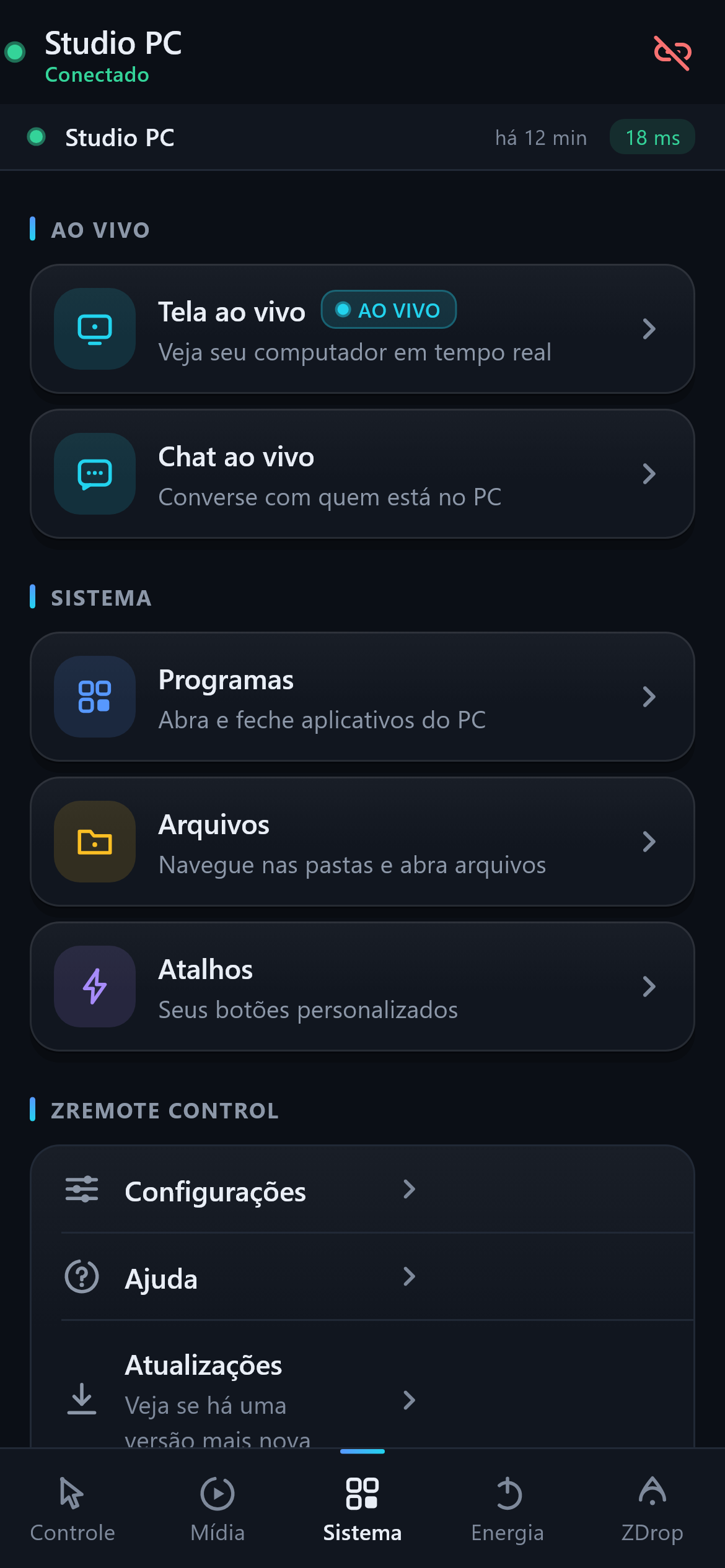
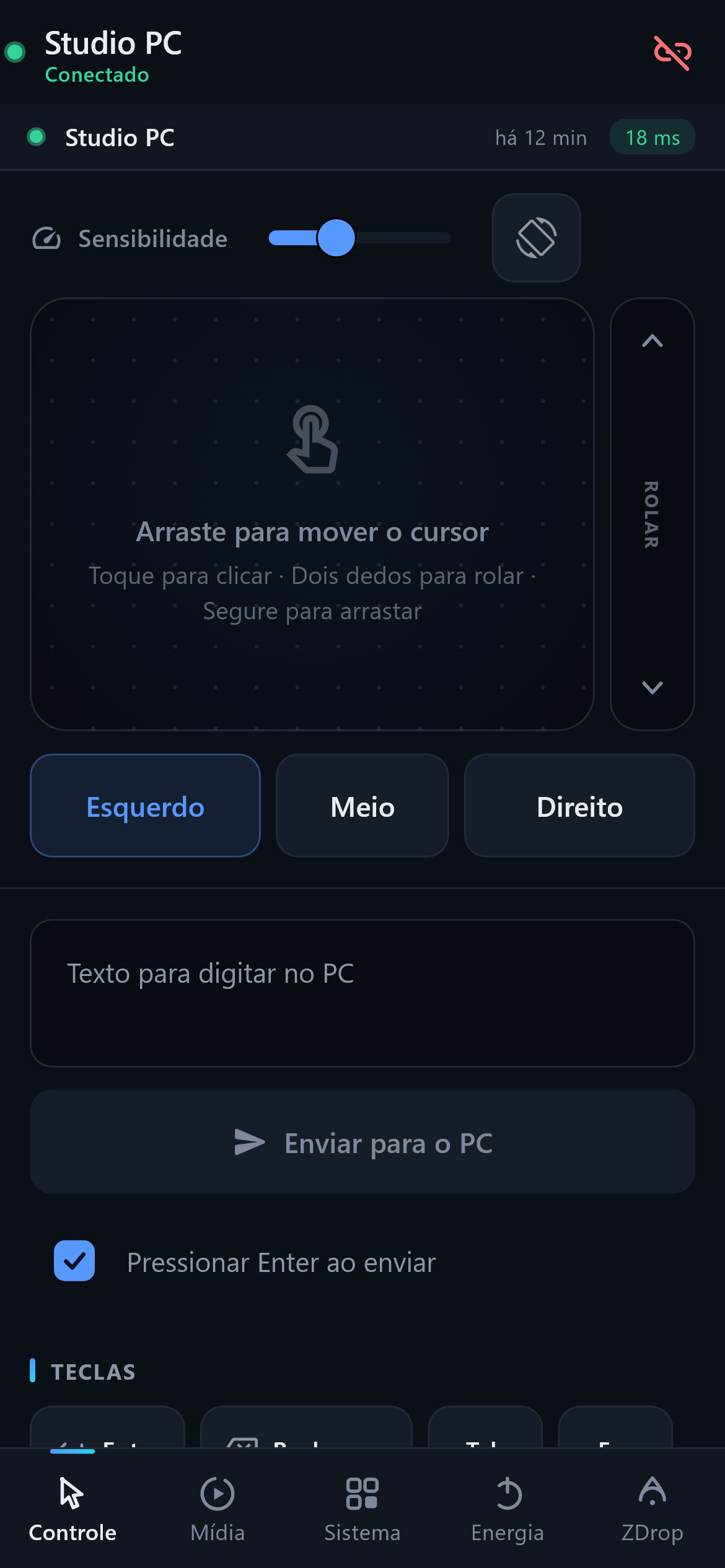
Não é um controle capado. O ZRemote cobre o que você realmente faz quando está longe do teclado — e algumas coisas que você não imaginava fazer pelo celular.
Mover, clicar, botão direito, botão do meio, rolar e arrastar segurando. Sensibilidade ajustável e vibração leve a cada toque.
Aponte o celular e o cursor acompanha. Perfeito para o notebook ligado na TV do outro lado da sala.
Digite e envie, com opção de Enter ao enviar. Teclas especiais, setas, Esc, Tab e combos de um toque como Copiar, Colar e Alt+Tab.
Play, pausa, avançar, voltar, volume e mudo — funciona com o que estiver tocando: Netflix, Spotify, YouTube, VLC.
Inicia a apresentação com F5, avança, volta e sai. Circule pela sala sem perder o controle dos slides.
Veja a tela do computador em tempo real, em tela cheia, com o cursor desenhado. Controles flutuantes de mouse e teclado que você arrasta para onde quiser.
Veja o que está rodando no PC agora, abra aplicativos por nome ou atalho e feche o que não precisa mais.
Navegue pelos discos e pastas do PC, abra arquivos no programa padrão, baixe arquivos para o celular e envie arquivos do celular para uma pasta compartilhada.
Mande uma mensagem e uma janela de conversa aparece no PC. Ótimo quando tem outra pessoa sentada na frente dele.
Crie seus próprios botões: combinações de teclas, textos prontos ou abrir um programa. Seu fluxo de trabalho a um toque.
Desligar, reiniciar, suspender, bloquear ou sair da conta — cada um com confirmação, para nada acontecer sem querer.
O app só enxerga PCs logados na sua própria conta. O computador de outra pessoa no mesmo Wi-Fi nem aparece na lista.
Sem mexer no roteador, sem abrir portas, sem chamar o suporte.
Um único .exe autossuficiente — não precisa instalar o .NET. Ele roda discreto na bandeja do Windows e pode iniciar junto com o sistema.
A conta na nuvem mantém aparelhos, planos e recuperação em sincronia. Senhas ficam com hash, e sessões usam tokens curtos.
O celular chama na rede Wi-Fi e o computador responde. Entre com a mesma conta, toque no PC e o controle é seu.
Longe de casa? O ZRemote tenta primeiro uma rota direta criptografada e pode cair para o relay da nuvem quando a rede bloqueia P2P.
Escuro, discreto e desenhado para o controle que você precisa estar onde seu polegar já está.
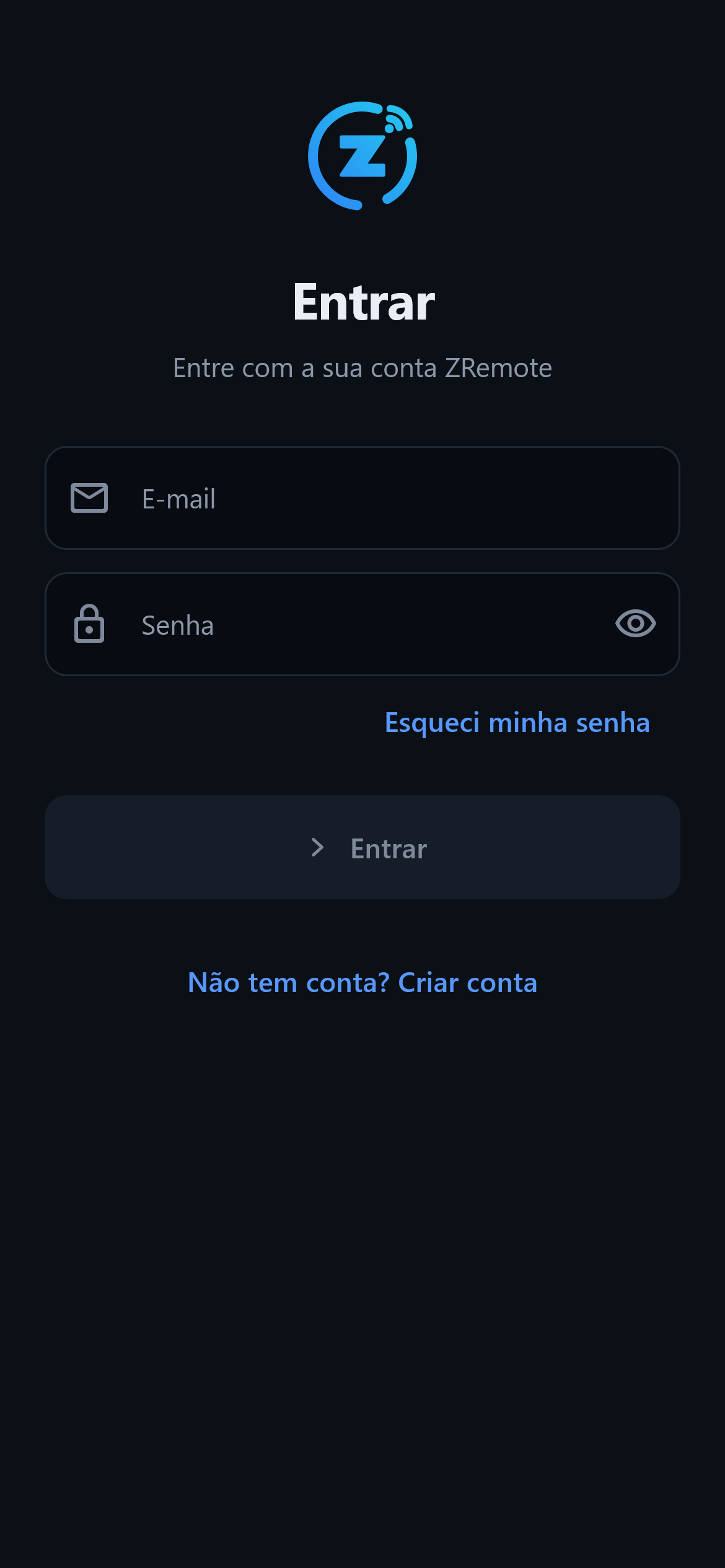
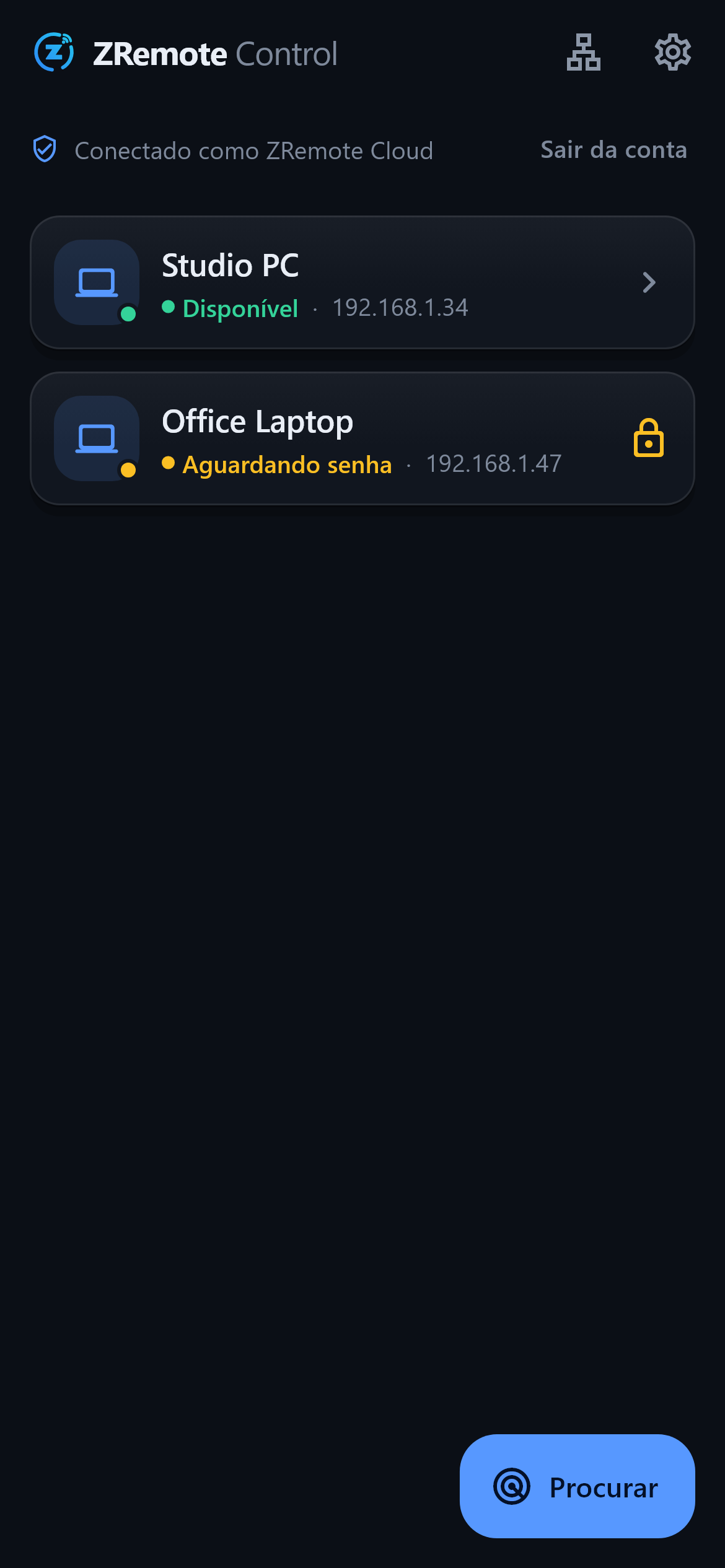
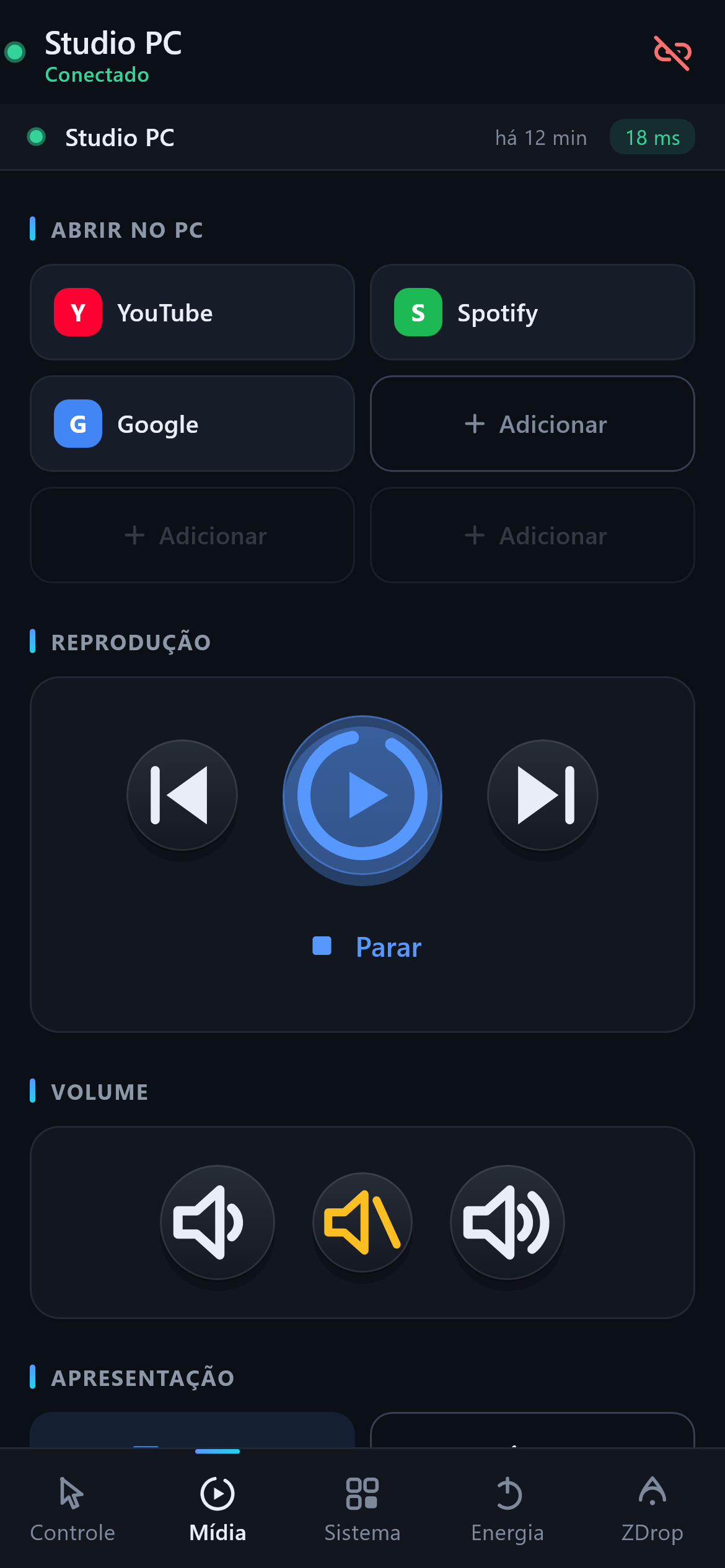
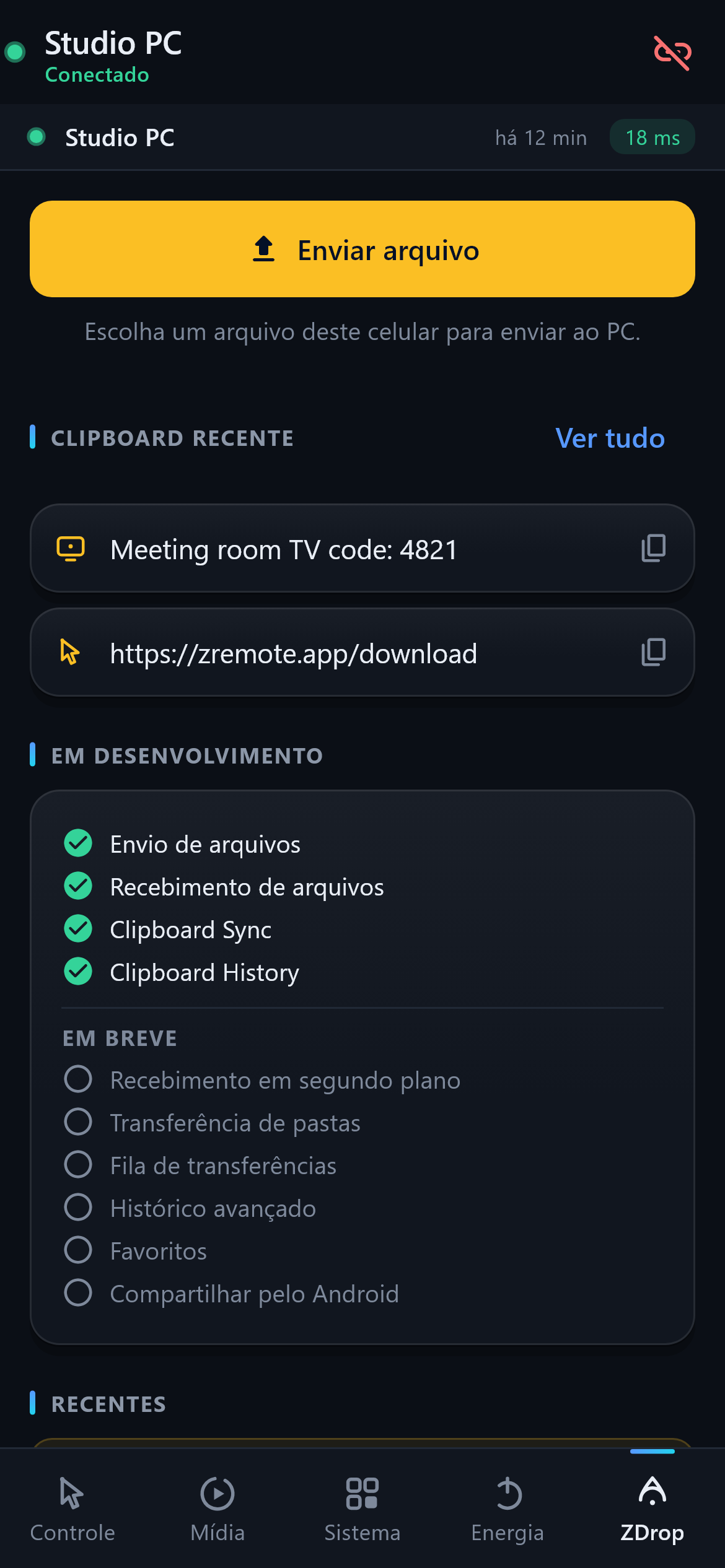
De abrir o app até controlar a tela — sem cortes e sem letra miúda.
As suítes de acesso remoto foram feitas para suporte de TI pela internet. O ZRemote foi feito para o sofá, a sala de aula e a sala de reunião.
| ZRemote Control Este app | Suítes de acesso remoto Ferramentas remotas de TI | Apps de controle básicos Controles gratuitos de celular | |
|---|---|---|---|
| Controles nativos de celular (touchpad, giroscópio, mídia, slides) | Sim. Feito para isso | Parcial. Focam em espelhar a tela | Sim. Costuma ser o produto todo |
| Streaming da tela do PC ao vivo | Sim. Já incluso | Sim. Recurso principal | Não. Raramente tem |
| Transferência de arquivos nos dois sentidos | Sim. Pasta compartilhada | Sim. Incluso | Não. Raramente tem |
| Sincronia de conta e assinatura | Sim. Já incluso | Sim. Exige conta do fornecedor | Parcial. Varia |
| Criptografia ponta a ponta na sua rede | Sim. TLS 1.3 + pinning | Sim. Incluso | Não. Muitas vezes sem |
| Aviso na tela quando alguém conecta | Sim. Sempre visível | Parcial. Depende da configuração | Não. Normalmente não tem |
| Acesso pela internet fora do seu Wi-Fi | Sim. P2P com fallback relay | Sim. Relay próprio | Não. Geralmente só rede local |
| Feito para uso pessoal e sala de aula | Sim. Feito para isso | Parcial. Focados em departamento de TI | Parcial. Normalmente com anúncios |
A comparação descreve categorias de produtos em termos gerais, com base em como essas ferramentas costumam se posicionar. Recursos de produtos de terceiros mudam — confira a documentação atual deles antes de decidir.
Inclusive as que a maioria dos produtos evita.
Sim, e isso é de propósito. O ZRemote são duas metades: um programinha que roda na bandeja do Windows e o app do celular que o controla. Sem o programa instalado e rodando no PC, nada pode ser controlado. Sem agente escondido, sem instalação silenciosa.
Não. Toda vez que alguém conecta — para controlar a máquina ou para ver a tela — aparece um aviso no PC. É preciso ter as credenciais da sua conta, e o ícone na bandeja fica sempre visível. Não construímos um modo oculto de propósito.
O canal de comandos e o canal de tela rodam sobre TLS 1.3. O app fixa o certificado do PC na primeira conexão e recusa conectar se ele mudar, o que barra um impostor na mesma rede. Sua senha nunca trafega: o app envia um token SHA-256 derivado dela.
Conta, assinatura, presença dos aparelhos e preparação de conexão usam o ZRemote Cloud. Comandos, arquivos, chat e quadros da tela trafegam criptografados entre seus aparelhos; quando o relay é necessário, o servidor só encaminha bytes criptografados e não guarda nem lê o conteúdo da sessão.
Sim. O ZRemote tenta P2P primeiro e cai para o relay da nuvem quando NAT ou firewall impedem o caminho direto. Uma VPN mesh continua funcionando como caminho manual opcional.
O Free vincula 1 computador, o Plus 2 e o Premium 5. Esse limite é só para os computadores vinculados à conta — não existe teto separado de quantos celulares ou tablets você usa para controlá-los.
Ainda não. O programa do PC é só Windows 10/11, porque usa APIs nativas do Windows para entrada e captura de tela. O macOS está no roadmap. O app de celular já compila para Android e iOS; o Android sai primeiro.
Hoje fica em torno de 7 a 12 quadros por segundo na qualidade alta, usando captura GDI com quadros JPEG. É ótimo para conferir alguma coisa, comandar um player ou ajustar uma configuração — não é feito para jogar. Migrar para captura por hardware e H.264, para muito mais quadros, é item do roadmap, e preferimos te dar o número real agora.
O plano Free não é um teste — ele não expira. Vincula um computador e funciona no seu próprio Wi-Fi. Está previsto um teste grátis de 7 dias para a primeira assinatura Plus ou Premium, que será vendida dentro do app Android; a Google Play sempre mostra o preço exato e as condições do teste antes de você confirmar qualquer coisa. Nada está à venda ainda, porque o app não foi publicado.
Isso é o SmartScreen da Microsoft reagindo a um executável novo e sem assinatura — acontece com todo desenvolvedor pequeno antes de um certificado de assinatura ganhar reputação. A assinatura de código está na nossa lista de lançamento. Até ela existir, baixe o ZRemote apenas em zremote.app.
Publicado abertamente, porque um roadmap que você pode ler vale mais do que uma promessa que você não pode.
O que os separa é quantos computadores você vincula e quanto pode usar o ZRemote longe do seu próprio Wi-Fi.
Seu próprio Wi-Fi, sem prazo.
Grátis
Não é teste. Ele não expira.
Alcance seu PC quando estiver fora.
Preço definido na Google Play
Tudo do Free, mais acesso remoto pela internet.
Sem franquia para ficar de olho.
Preço definido na Google Play
Tudo do Plus, sem a franquia mensal.
Os preços do Plus e do Premium são configurados na Google Play e aparecem dentro do app antes de você confirmar. Ainda não estão à venda, porque o app Android não foi publicado.
Está previsto um teste grátis de 7 dias na sua primeira assinatura Plus ou Premium. A cobrança começa quando o teste termina, as assinaturas renovam automaticamente e o cancelamento é feito na Google Play, em Assinaturas — cancelar mantém o plano valendo até o fim do período já pago.
Ler os termos completosO ZRemote precisa do programa do PC e do app Android. Instale o programa no computador Windows que você quer controlar; o Android será distribuído pela Google Play.
Instale este programa no PC Windows que você quer controlar com o ZRemote.
Autossuficiente. Não precisa instalar o .NET.
Transforme seu Android em um controle remoto completo para o seu PC — na mesma rede ou através do ZRemote Cloud quando o acesso remoto estiver disponível.
A instalação será feita pela ficha oficial na Google Play.
O ZRemote Control precisa do app Android e do programa ZRemote para Windows para controlar um PC. Um sem o outro não faz nada.
Sobre o aviso do SmartScreen no Windows As primeiras versões públicas para Windows podem exibir um aviso do Microsoft SmartScreen enquanto a assinatura de código é finalizada. Baixe o ZRemote sempre e somente em zremote.app.
Relato de bug, dúvida de licença, solicitação sobre dados ou uma ideia do que devemos construir — escreva em português ou inglês.
O ZRemote está terminando a preparação do lançamento. Veja o que já está disponível e o que ainda vem.